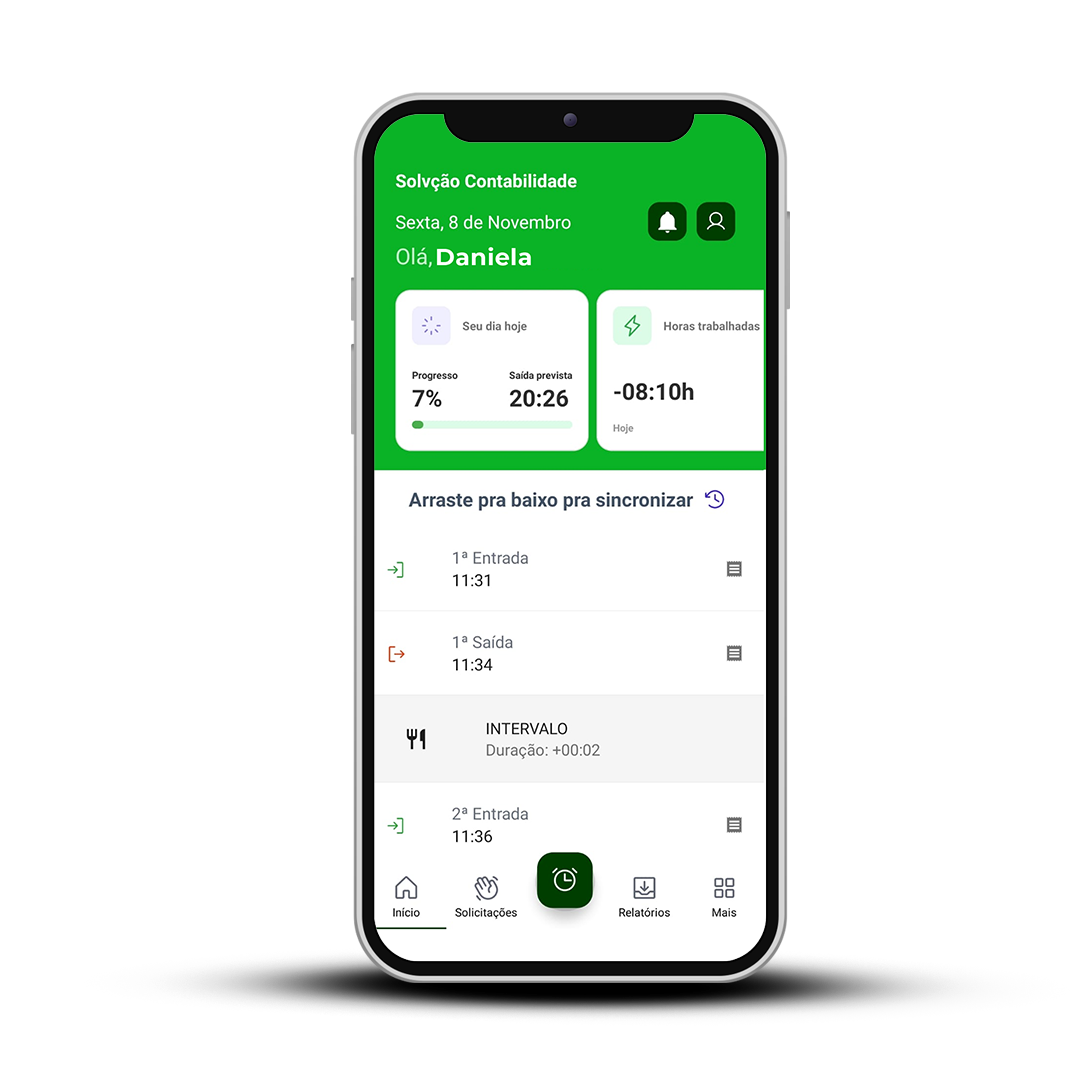
Criar uma nova escala no ePonto Eletrônico é simples, rápido e traz muito mais organização para a sua gestão de jornada.
Seja para ajustar horários, montar turnos especiais ou estruturar escalas como 12×36, você consegue configurar tudo em poucos passos, com total controle e segurança.
Este guia foi preparado para te acompanhar do início ao fim, garantindo que a escala funcione perfeitamente para cada colaborador.
Vamos começar?
1. Acesse o módulo de Turnos e Escalas
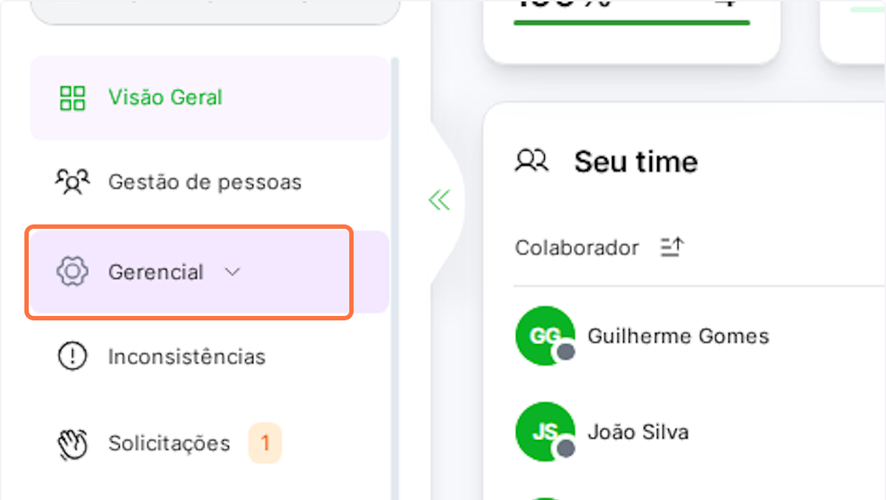
• Na tela inicial, clique no menu Gerencial, localizado no canto esquerdo.
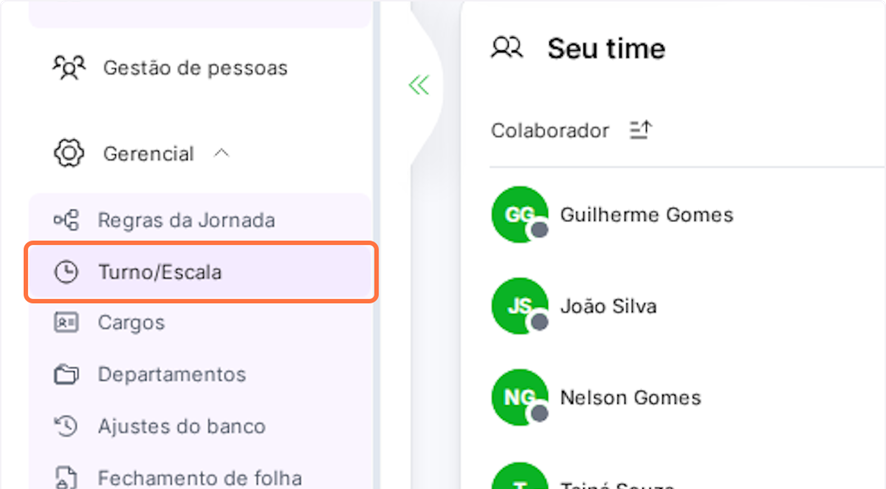
• Selecione “Turno e Escala”
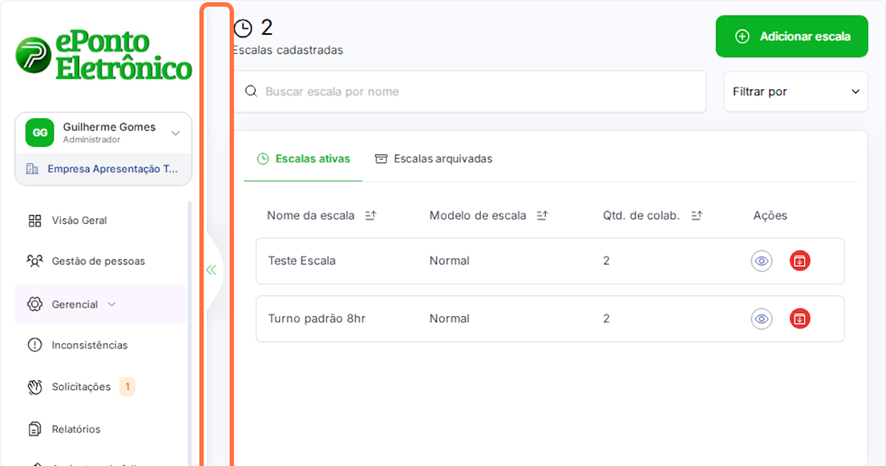
A página exibirá todas as escalas já criadas no sistema.
2. Criando uma nova escala
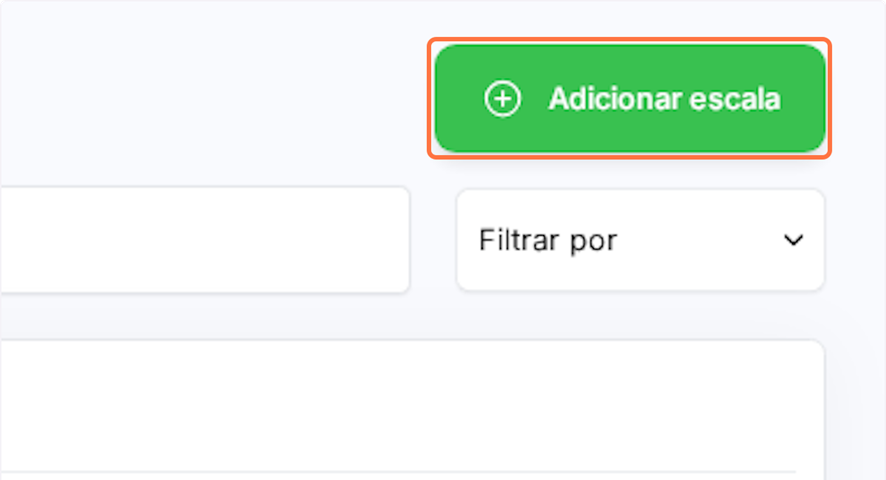
- Clique em “Adicionar escala”
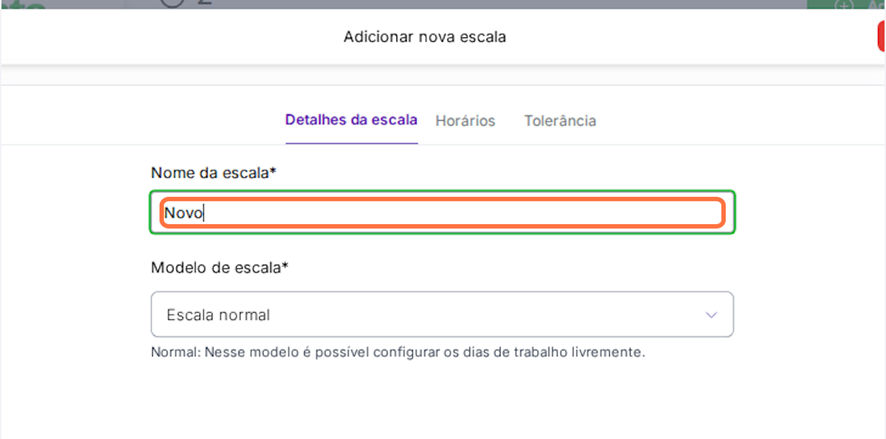
- Informe o nome da escala.
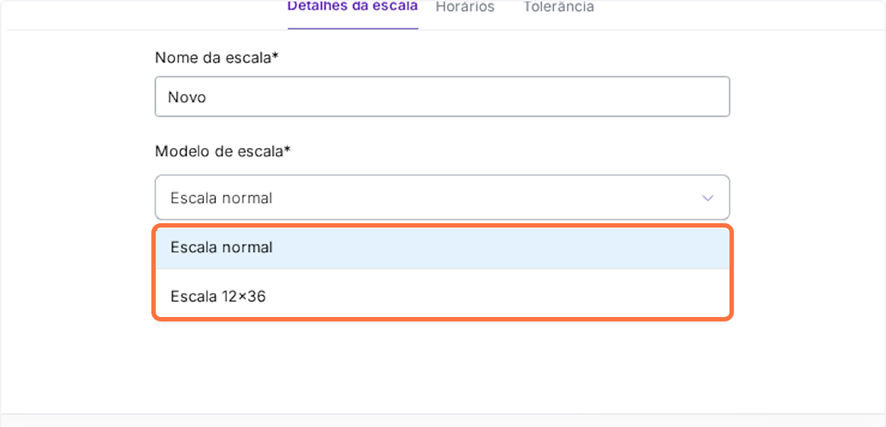
- Escolha o modelo da escala:
Normal, ou
12×36
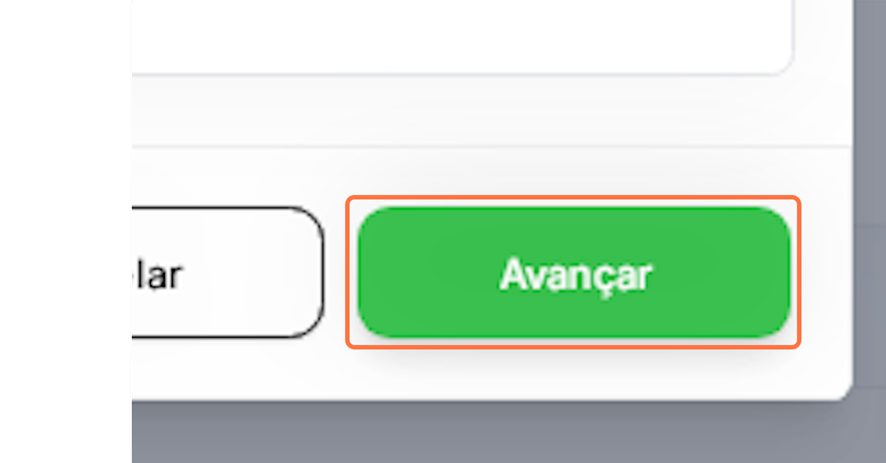
- Clique em “Avançar”
3. Configurando os horários da escala
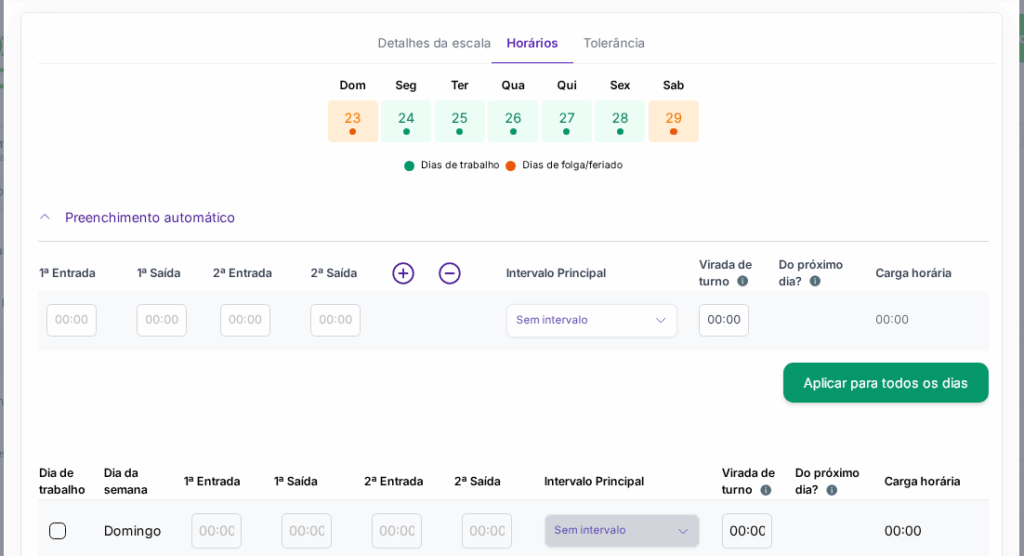
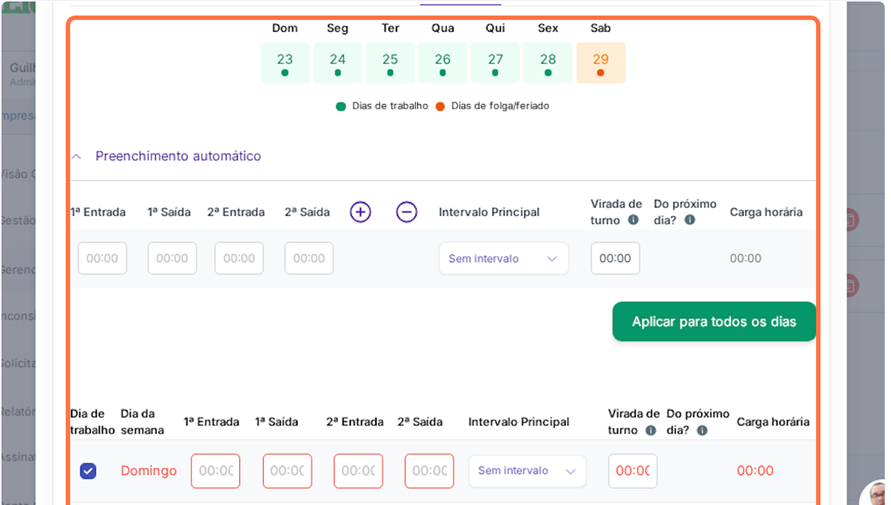
Ao avançar, você verá a tela de horários, composta por:
Dias de trabalho ativos
Dias de folga ativos
Horários de entrada, saída e intervalo
Ativando ou desativando dias de trabalho
- No campo Dia de trabalho, cada dia possui uma caixinha, onde você pode ativar ou desativar o expediente:
✔️ Caixa marcada: dia de trabalho
⬜ Caixa desmarcada: folga/feriado
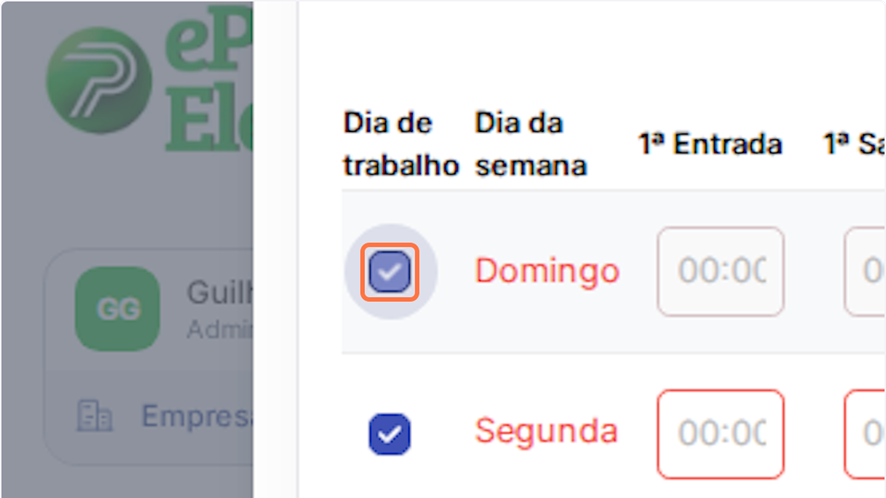
• A parte superior exibirá as alterações para visualização:
Dias em verde: dias trabalhados
Dias em laranja: dias de folga

4. Definindo os horários
- Preencha os horários de entrada, saída e almoço.
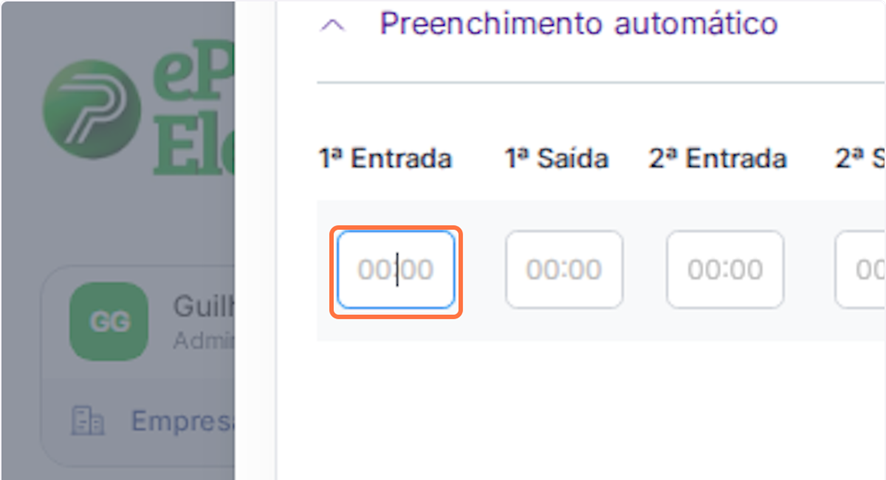
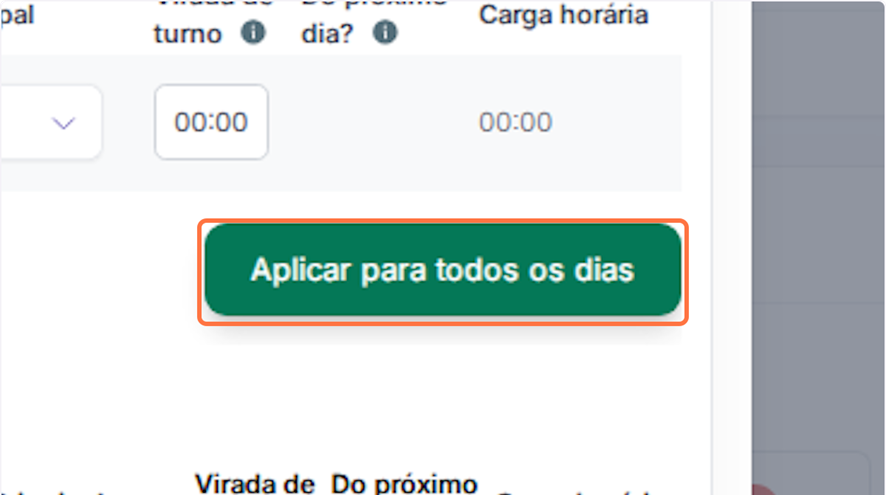
- Caso queira aplicar o mesmo horário para todos os dias:
Clique em “Aplicar para todos os dias”
Todos os campos serão preenchidos automaticamente.
- Se desejar, você ainda pode ajustar os horários de forma individual clicando diretamente no campo do dia desejado
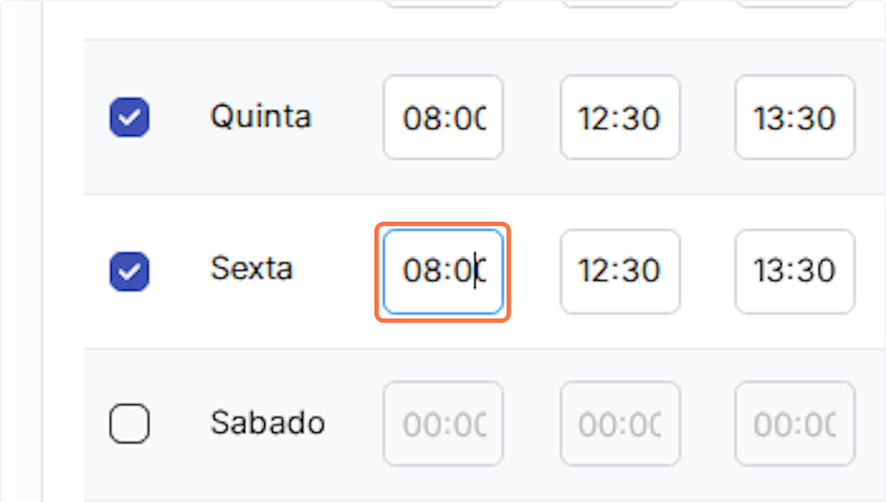
- Após configurar tudo, clique em “Avançar”
5. Configurando tolerância da jornada
Nesta etapa, você poderá definir como o sistema tratará variações de horário:
- Tolerância Rígida
- Tolerância Compensatória
- Tolerância Desativada
Além disso, é possível configurar:
- Limite diário
- Limite de marcação
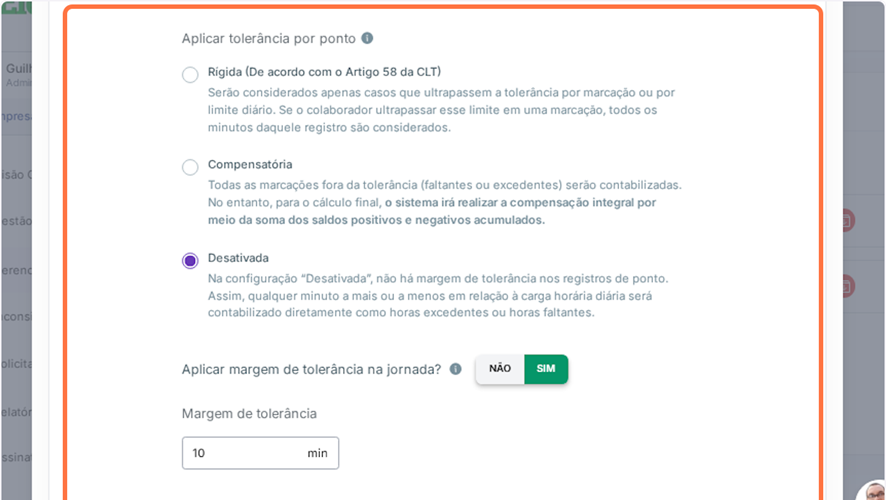
- Ajuste conforme a convenção da empresa e clique em “Salvar”
6. Associando colaboradores à escala
Muito importante:
Se nenhum colaborador for associado, a escala não terá efeito, pois ninguém estará vinculado a ela.
Após salvar, a nova escala aparecerá na lista principal.
Para vincular colaboradores:
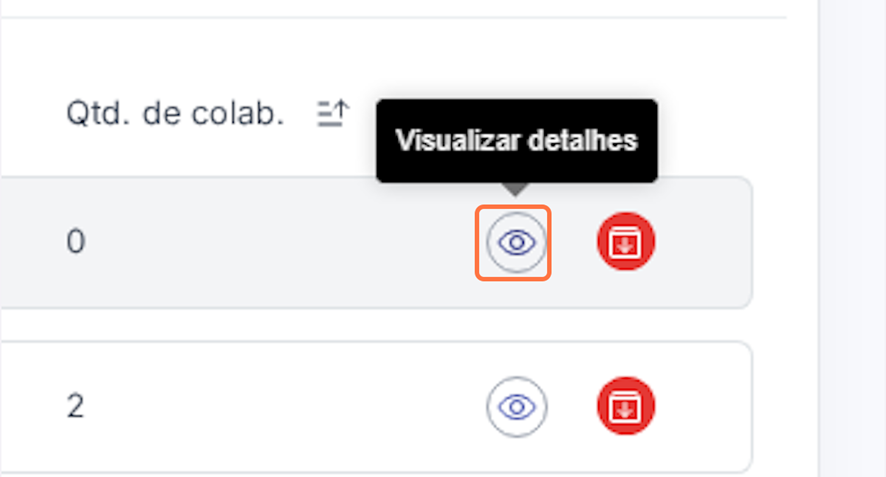
1. Na lista de escalas, selecione a desejada, clique no ícone de olho (Visualizar detalhes).
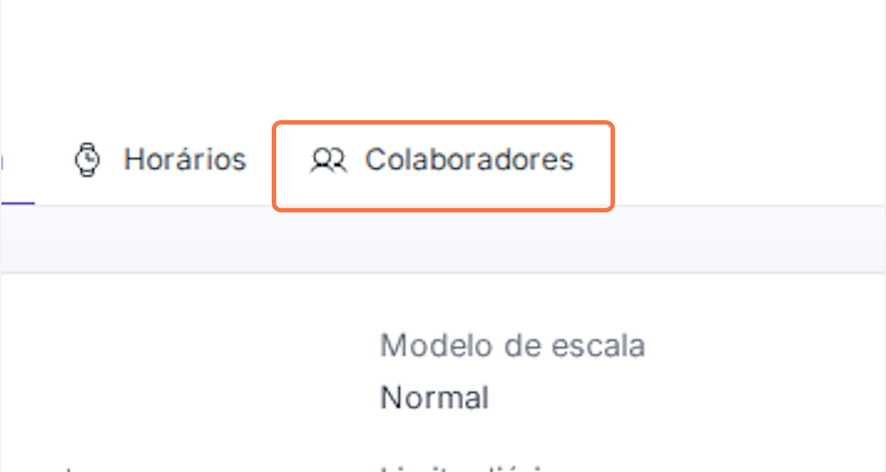
2. Acesse a aba “Colaboradores”
Se a escala foi recém-criada, a lista estará vazia.
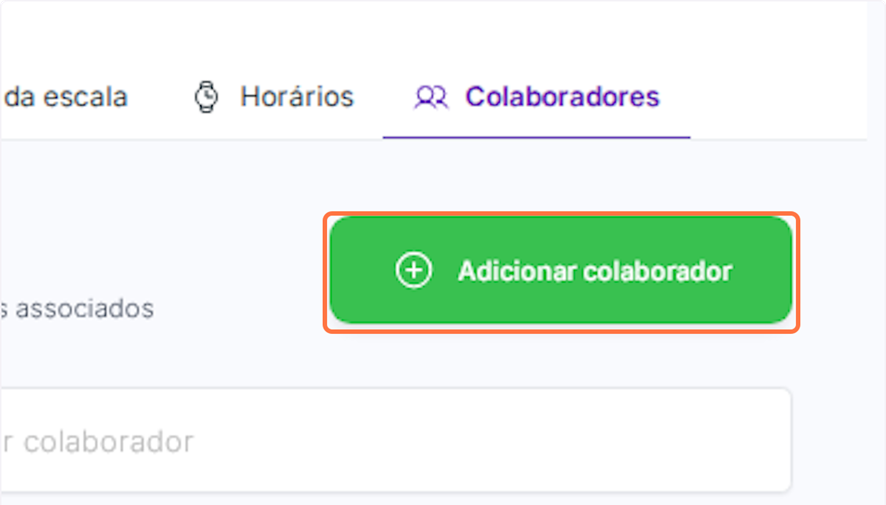
3. Clique em “Adicionar colaborador”
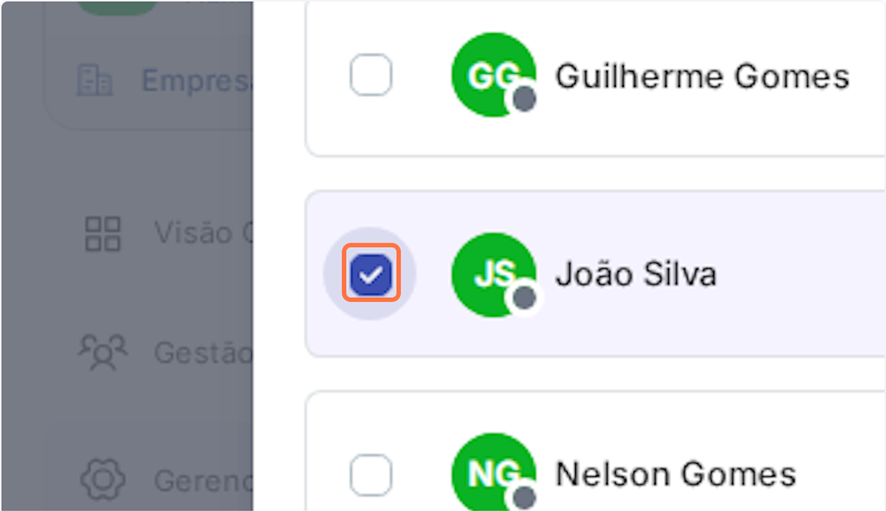
4. Selecione os colaboradores que deseja incluir
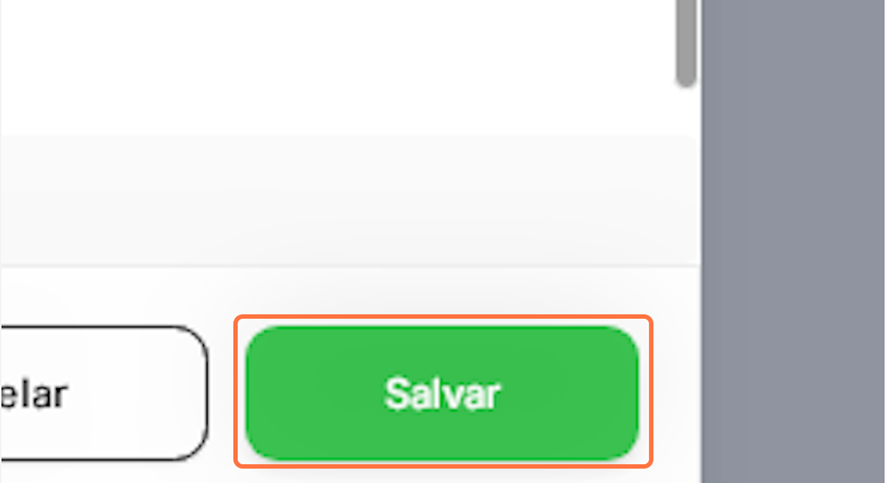
5. Clique em “Salvar”
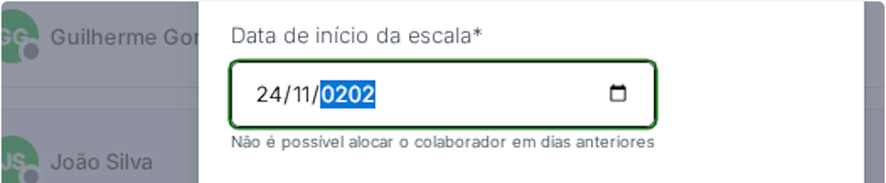
6. Escolha a data de alteração quando a escala começará a valer
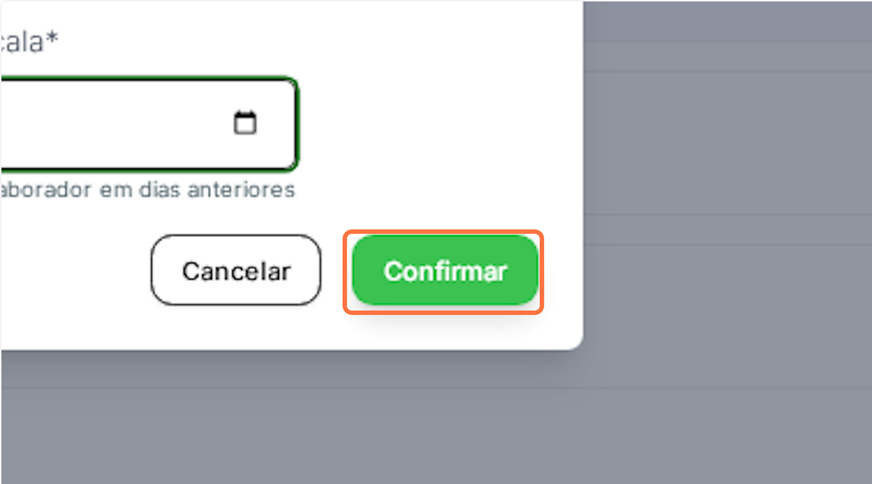
7. Confirme em “Confirmar”
A alteração será aplicada ao colaborador conforme a data escolhida.
Observação sobre alterações futuras
Se você programar a mudança da escala para uma data futura, o colaborador não aparecerá imediatamente na lista da escala.
Para confirmar que a alteração está agendada corretamente:
- Verifique as Movimentações do colaborador
- Acesse o menu Gestão de Pessoas
Pronto! Sua nova escala está configurada e os colaboradores já podem operar dentro dela com total precisão.
Seguindo esse passo a passo, você garante uma jornada bem estruturada, evita inconsistências e deixa sua gestão de ponto muito mais organizada.
Se quiser aprofundar ainda mais sua experiência no ePonto Eletrônico, continue navegando pelo nosso FAQ.
E, claro: se precisar de ajuda, nosso time está sempre por perto para te apoiar!