O Ponto Coletivo foi pensado para facilitar o registro de jornada quando vários colaboradores utilizam o mesmo celular ou tablet.
Depois que o aplicativo está configurado, o processo de registro é simples: o colaborador se identifica, realiza a captura da foto ou utiliza o QR Code e em poucos segundos, o ponto é concluído.
Mas existem alguns passos importantes para garantir que todos os colaboradores, jornadas e registros estejam corretamente atualizados no aplicativo.
Neste manual, você confere desde a primeira sincronização até o que fazer quando um colaborador não consegue registrar o ponto.
Primeiros passos para utilizar o Ponto Coletivo
Antes de iniciar os registros, é importante garantir que os colaboradores cadastrados no painel administrador também estejam sincronizados no aplicativo do Ponto Coletivo.
1. Cadastre os colaboradores no painel administrador
Primeiro, confirme se todos os colaboradores que utilizarão o Ponto Coletivo já estão cadastrados corretamente no sistema.
Sempre que um novo colaborador for incluído posteriormente, também será necessário sincronizar novamente o aplicativo coletivo.
2. Baixe o aplicativo do Ponto Coletivo
Baixe o aplicativo do Ponto Coletivo pela Google Play: Clique para baixar o aplicativo
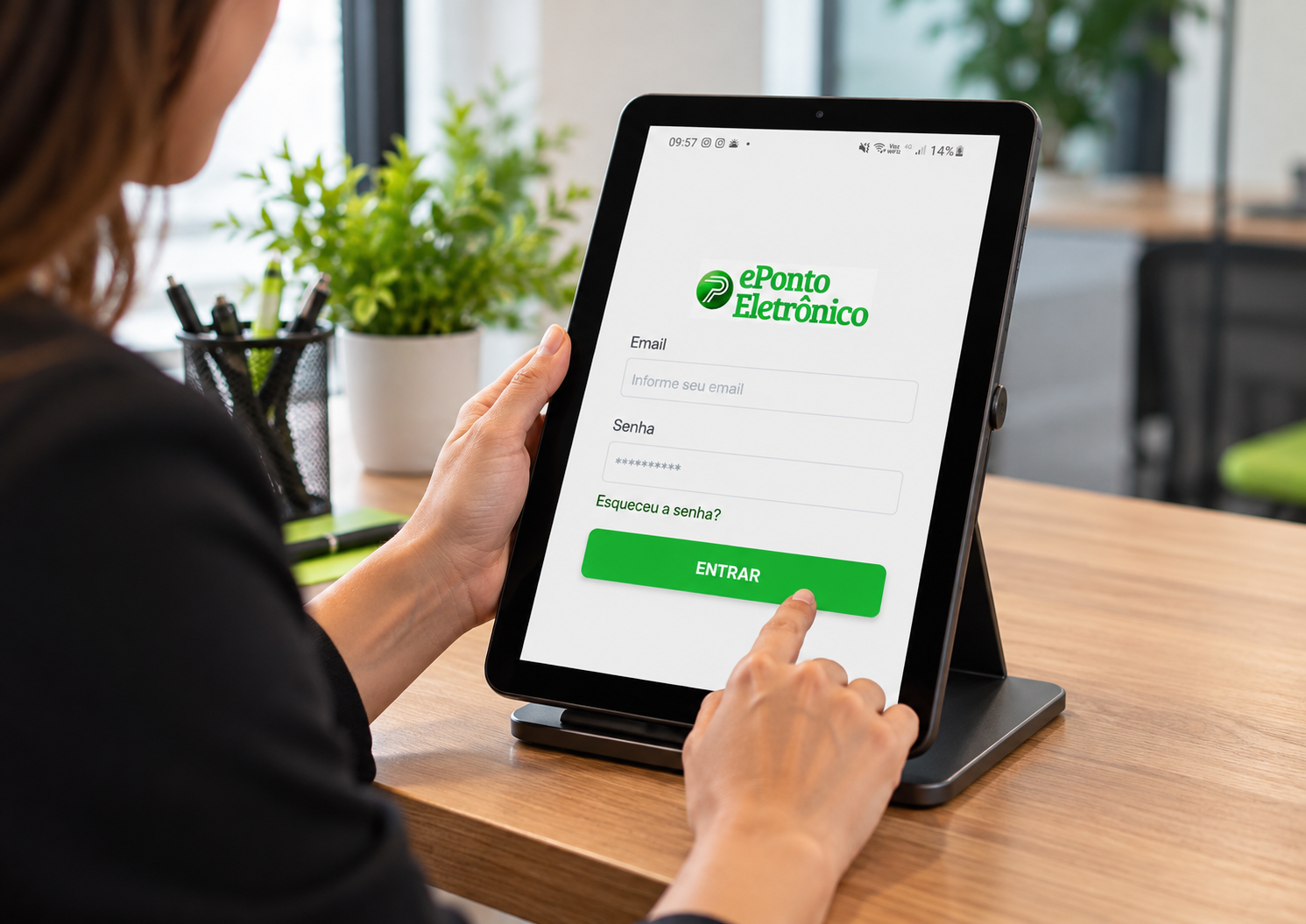
Depois da instalação, abra o aplicativo e faça o primeiro acesso utilizando o login e a senha de administrador.
Esse login é necessário apenas para vincular e configurar o aparelho. Depois que o acesso for realizado, não será necessário fazer login novamente a cada registro de ponto.
Importante: os colaboradores que utilizarem o aparelho coletivo não terão acesso às funcionalidades administrativas. A gestão de colaboradores, jornadas, relatórios, configurações e demais recursos administrativos continua sendo realizada exclusivamente pelo painel administrador, acessado pela web.
3. Sincronize os colaboradores
Depois de entrar no aplicativo, acesse a tela inicial e toque no ícone de engrenagem localizado no canto superior esquerdo.
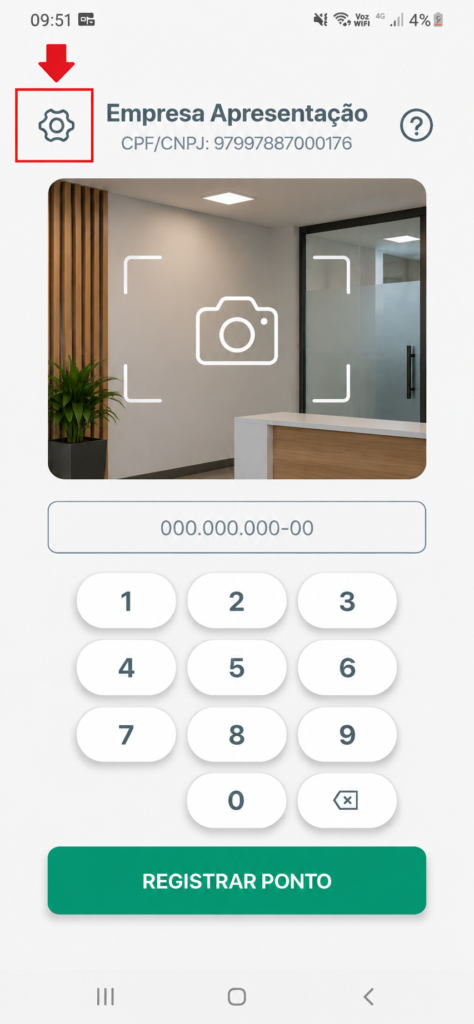
Será aberto um menu com as opções do Ponto Coletivo.
Selecione:
“Sincronizar colaboradores”
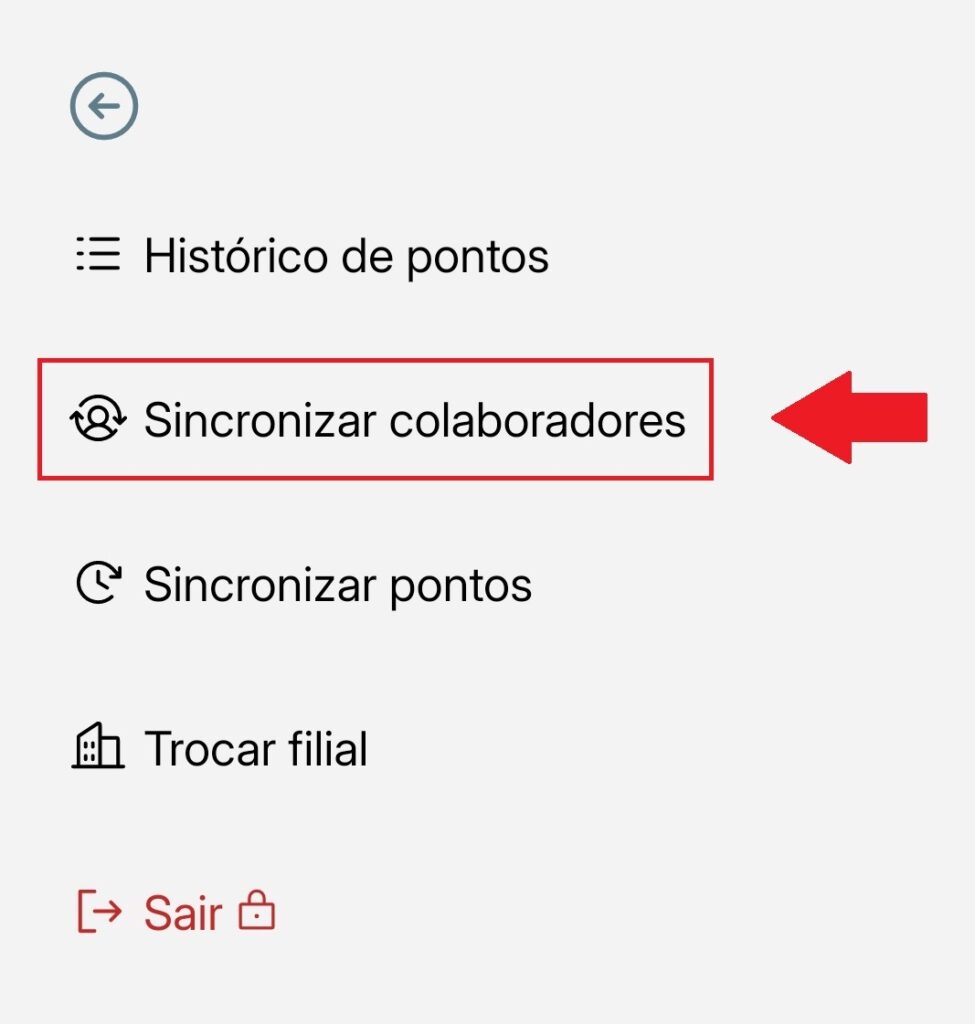
Aguarde enquanto o aplicativo busca as informações dos colaboradores cadastrados no painel administrador.
Ao final do processo, aparecerá a mensagem:
“Colaboradores sincronizados com sucesso.”
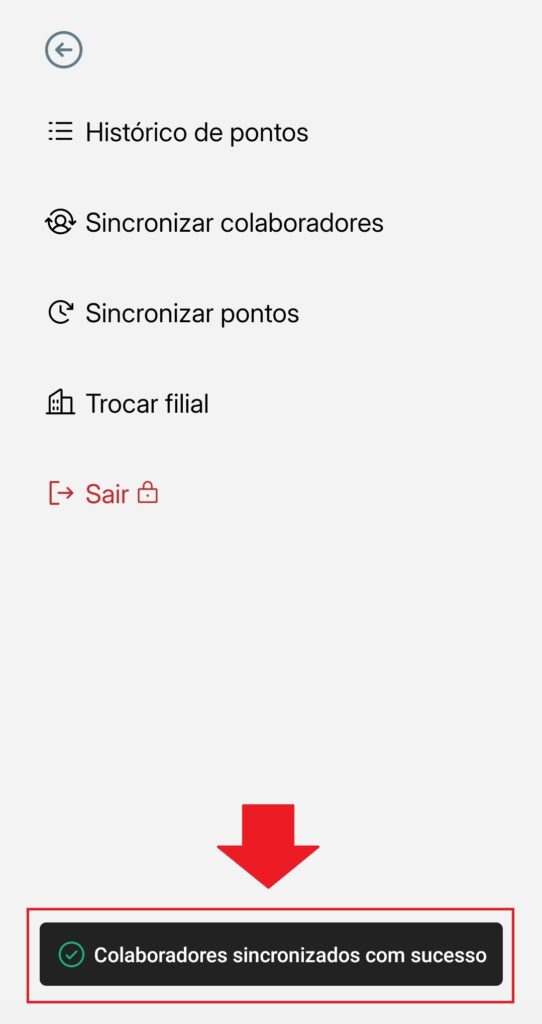
Pronto. O aplicativo já estará preparado para reconhecer os colaboradores cadastrados.
4. Faça o primeiro registro de ponto
Com os colaboradores sincronizados, o registro pode ser realizado de duas formas:
Registro utilizando o CPF: o colaborador digita seu CPF na tela do Ponto Coletivo e o aplicativo realiza a captura da foto.
Registro utilizando QR Code: o colaborador apresenta seu QR Code para a câmera do aparelho e aguarda a leitura.
Em aproximadamente 3 segundos, o aplicativo realiza o registro e apresenta o comprovante na tela.
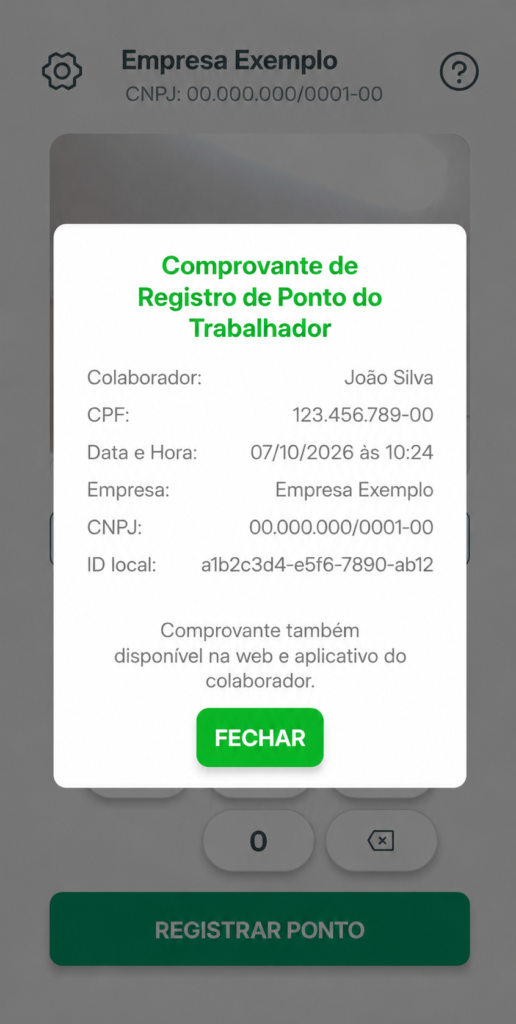
O colaborador pode fechar o comprovante manualmente ou aguardar alguns segundos para que ele seja fechado automaticamente.
Depois disso, o próximo colaborador já pode registrar o ponto.
FAQ rápido do Ponto Coletivo
Cadastrei um novo colaborador. Preciso fazer alguma coisa no aplicativo?
Sim. Depois do cadastro no painel administrador, acesse o Ponto Coletivo e utilize a opção “Sincronizar colaboradores”.
O colaborador não está sendo reconhecido pelo aplicativo. O que fazer?
Primeiro, tente sincronizar os colaboradores. Se ele tiver sido cadastrado recentemente, o aplicativo pode ainda não ter recebido seus dados.
Apareceu “Não há jornada cadastrada”. Como resolver?
Se uma jornada ou nova regra foi criada recentemente, saia do aplicativo coletivo e faça o login novamente para atualizar as informações.
O ponto foi registrado, mas ainda não aparece no painel. Ele foi perdido?
Não necessariamente. Dependendo da internet e do desempenho do aparelho, o envio pode levar alguns minutos. Consulte o Histórico de pontos e mantenha o aplicativo aberto para concluir a sincronização.
Como forçar o envio dos registros pendentes?
Acesse a engrenagem e selecione “Sincronizar pontos”.
Como confirmar que todos os registros foram enviados?
Utilize a opção “Sincronizar pontos” e aguarde a mensagem informando que a sincronização foi concluída.