Tem um colaborador em uma escala já criada e deseja alterar?
Siga este passo a passo, simples e rápido para alocá-lo.
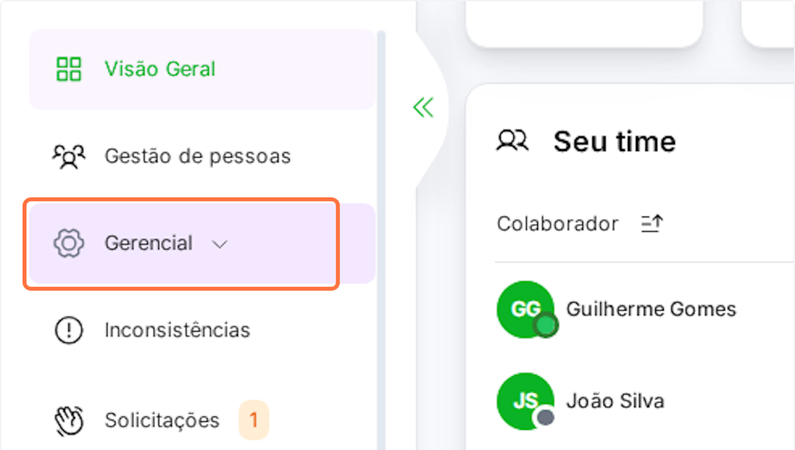
1. Acesse o menu gerencial:
Acesse o cadastro do colaborador dentro do sistema e no canto esquerdo da tela, clique no menu gerencial.
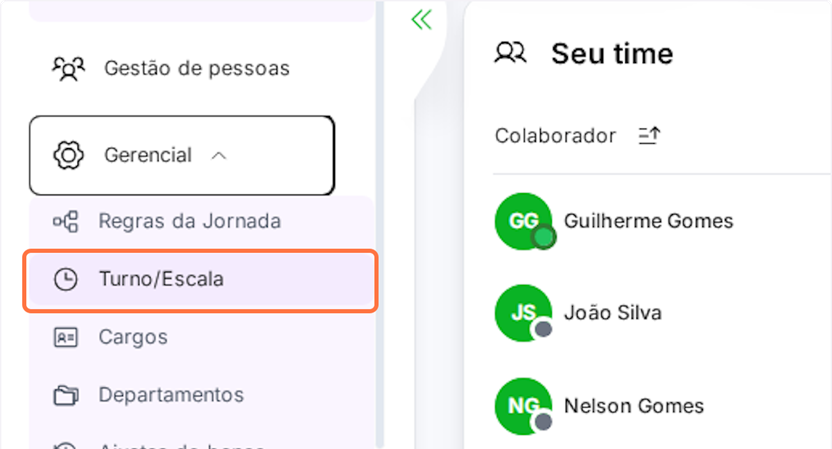
2. Selecione turno/escala
Em seguida, no menu lateral, clique na opção Turno/Escala para visualizar as escalas disponíveis.
3. Consulte a lista de escalas já criadas
Na próxima tela, você verá todas as escalas cadastradas no sistema. Assim, fica fácil identificar onde o colaborador está alocado.
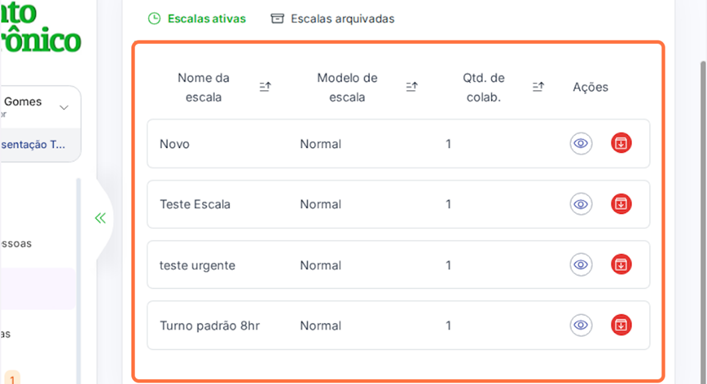
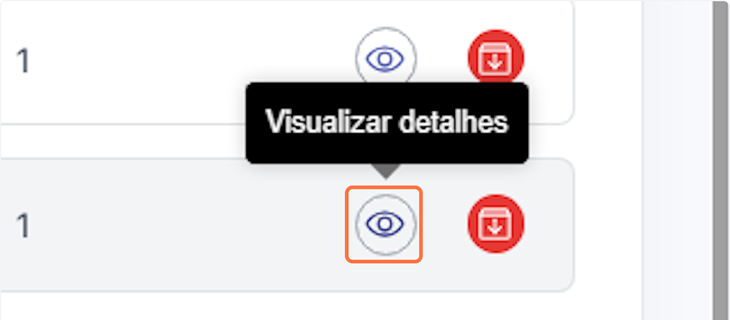
4. Clique no ícone de “olho” para visualizar os detalhes
Selecione a aba onde o colaborador está atualmente clicando no ícone do olho.
Você verá todas as informações da escala.
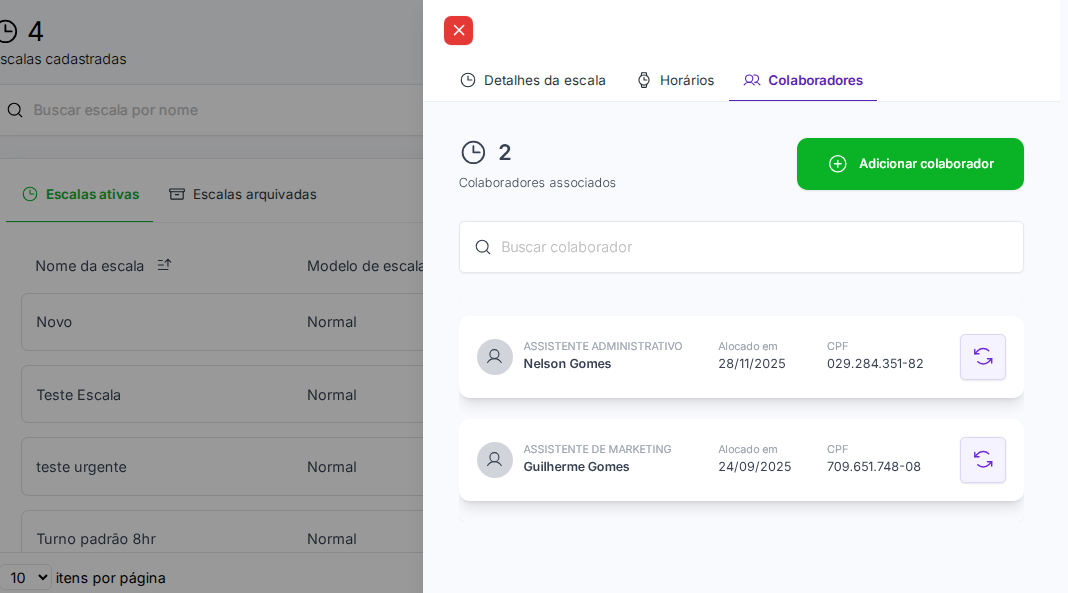
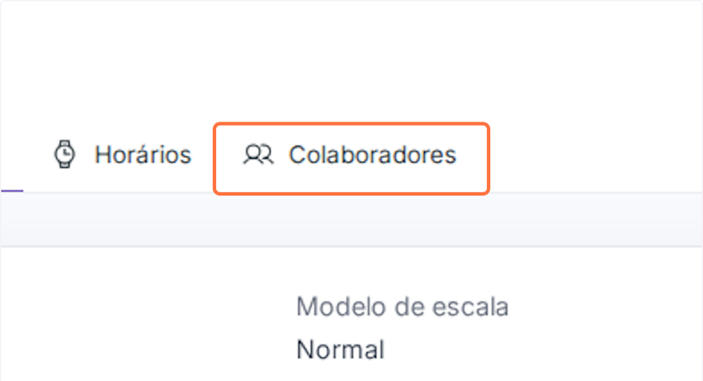
5. Acesse a aba “colaboradores”
Dentro da visualização da escala, abra a aba Colaboradores.
Lá, você poderá ver todos os colaboradores alocados nessa escala.
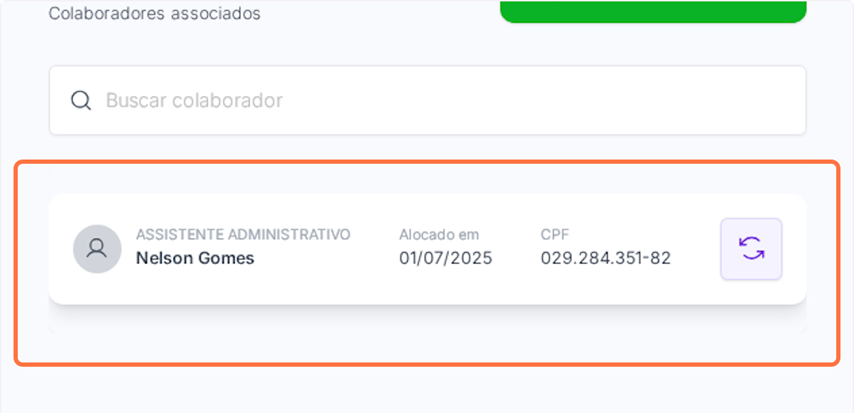
Encontre o colaborador que deseja alterar.
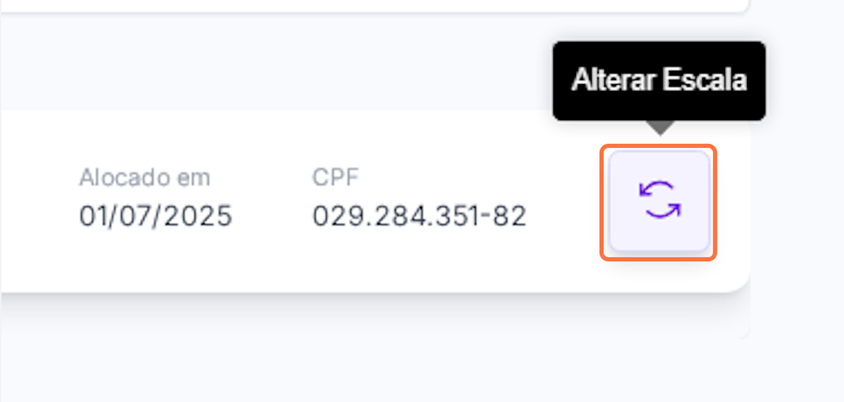
6. Clique na seta reversa para realocar
Ao localizar o colaborador, clique na seta reversa para movê-lo para outra escala.
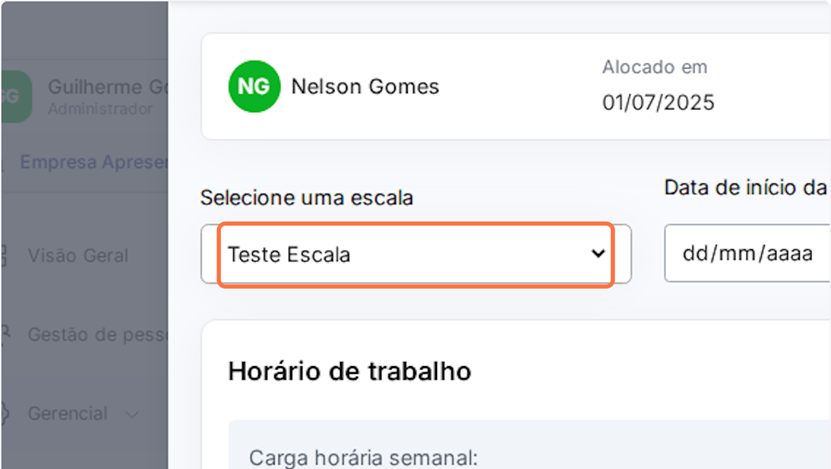
7. Selecione a nova escala
Uma nova tela será aberta para que você escolha a nova escala na qual ele será alocado.
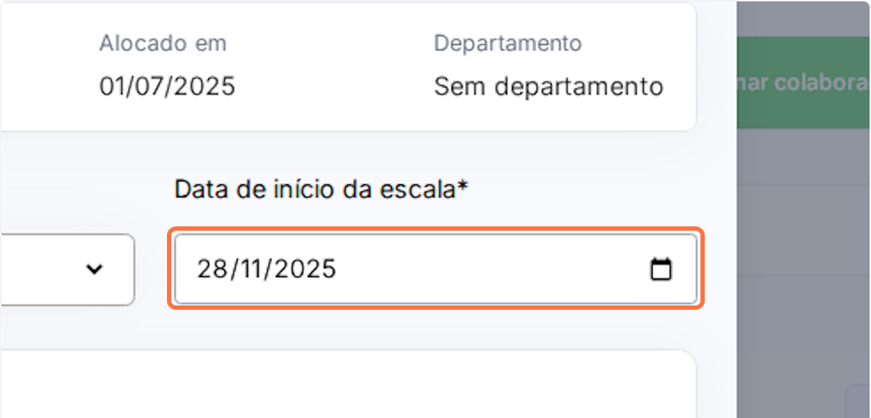
8. Defina a data de início
Agora, selecione a data em que a alteração deve começar a valer.
Isso garante que o sistema registre a troca corretamente a partir do dia escolhido.
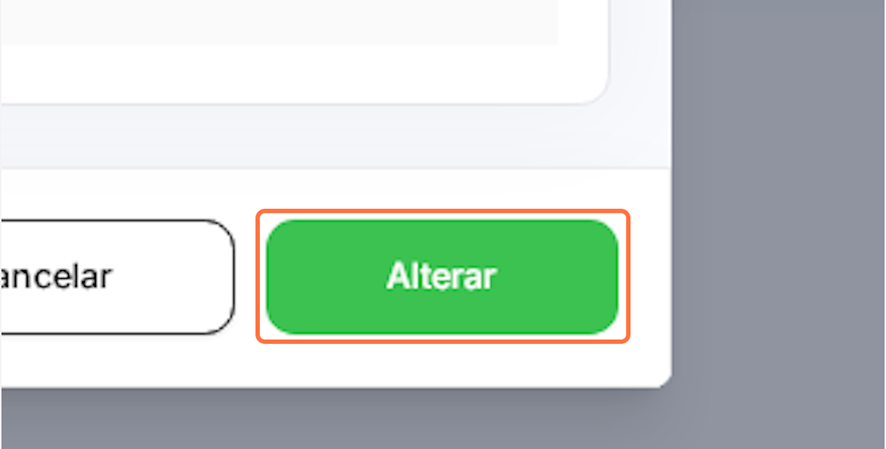
9. Clique em “Alterar”
Após confirmar as informações, clique em Alterar.
Pronto! A escala do colaborador será atualizada com sucesso.
ATENÇÃO: Se a alteração for agendada para uma data futura, o colaborador não aparecerá na lista de colaboradores da escala até que essa data chegue.
Para confirmar se a alteração foi programada corretamente, acesse a tela de Gestão de Pessoas e verifique as Movimentações do colaborador.